Öffentliche Demo · Time and People

So funktioniert TAP im echten KMU-Alltag

Diese Seite erklärt Schritt für Schritt, wie ein Schweizer KMU mit TAP startet: von der Firmenregistrierung über Mitarbeitende, Rollen, Projekte und Planung bis zu Zeiterfassung, Exporten und Backups.

Was Käufer hier sofort verstehen

1
Start in wenigen Minuten

Beispiel: Eine Firma wie ABC Reinigung GmbH registriert die Firma, erstellt den Admin-Zugang und öffnet direkt den eigenen Tenant mit Firmenname, Logo und Übersicht.

2
Struktur für den Alltag

Beispiel: Zwei bis zehn Mitarbeitende werden angelegt, Rollen wie CEO, HR, Teamlead oder Mitarbeitende vergeben und Projekte wie Unterhaltsreinigung, Serviceeinsatz oder Intern erfasst.

3
Planen, stempeln, exportieren

Beispiel: Ein Mitarbeiter wird am Dienstag von 07:00–16:30 für Kundenprojekt Müller AG geplant, stempelt ein und aus, meldet Absenzen und der Admin exportiert alles danach als Excel, PDF oder CSV.

4
Sicherheit und Nachvollziehbarkeit

Beispiel: Vor Änderungen wird ein Backup erstellt, Rollen und Rechte geprüft und die Firma kann Daten für Kunden, HR oder Buchhaltung sauber dokumentieren.
Schritt 1

Firma registrieren und Tenant eröffnen

Start

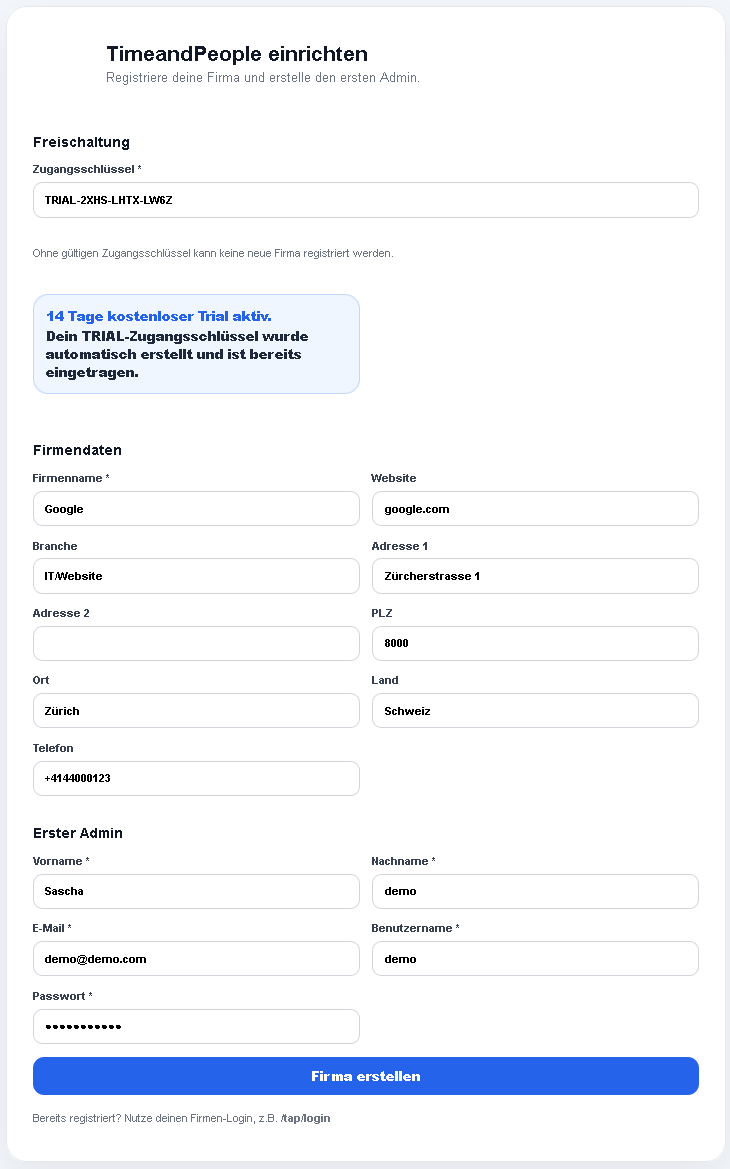
Beim Start wird die Firma mit den Stammdaten erfasst. Typische Eingaben sind: Firmenname, Website, Branche, Adresse, E-Mail und ein erster Admin. Danach erstellt TAP den Firmen-Tenant und leitet in die geschützte Umgebung weiter.

Echtes Beispiel

  • Firma: ABC Reinigung GmbH
  • Ort: 8400 Winterthur
  • Admin: Sascha van Rhijn
  • Tenant-Login: /abc-reinigung/login
Echter Screenshot der Firmenregistrierung in TAP
Realer Screenshot der Firmenregistrierung in TAP.

Schritt 2

Firmenübersicht prüfen und Grundsetup kontrollieren

Übersicht

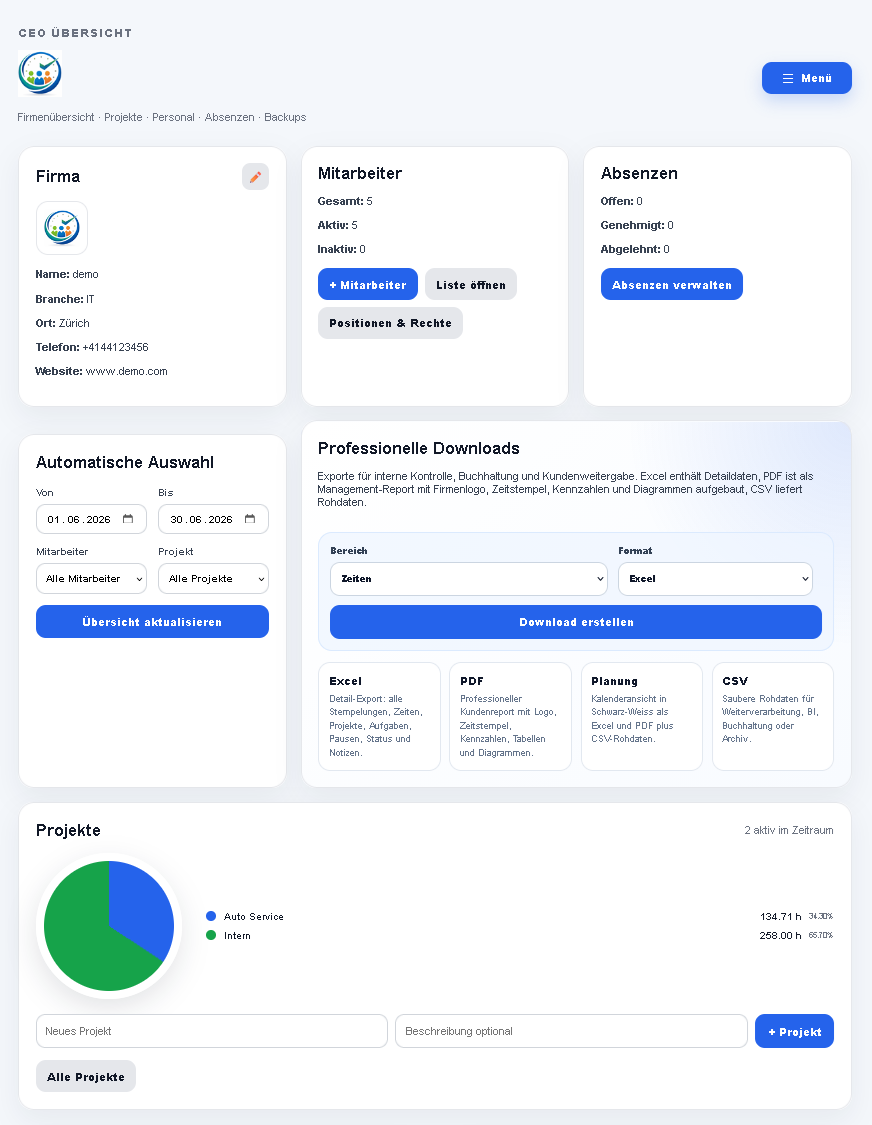
Nach dem Login sieht der Admin die Firmenübersicht mit Kennzahlen, Mitarbeitenden, Projekten, Ferienstatus, Planung und Downloads. Hier lässt sich sofort prüfen, ob Firmenname, Logo, Paket und Daten korrekt sind.

Echtes Beispiel

  • Mitarbeitende: 6 aktiv
  • Projekte: Intern, Müller AG, Reinigungsrunde Nord
  • Downloads: Zeiten, Projekte, Planung, Gesamt
Echter Screenshot der Firmenübersicht in TAP
Reale Firmenübersicht mit Kennzahlen, Projekten und Downloads.

Schritt 3

Mitarbeitende anlegen und Rollen vergeben

Aufbau

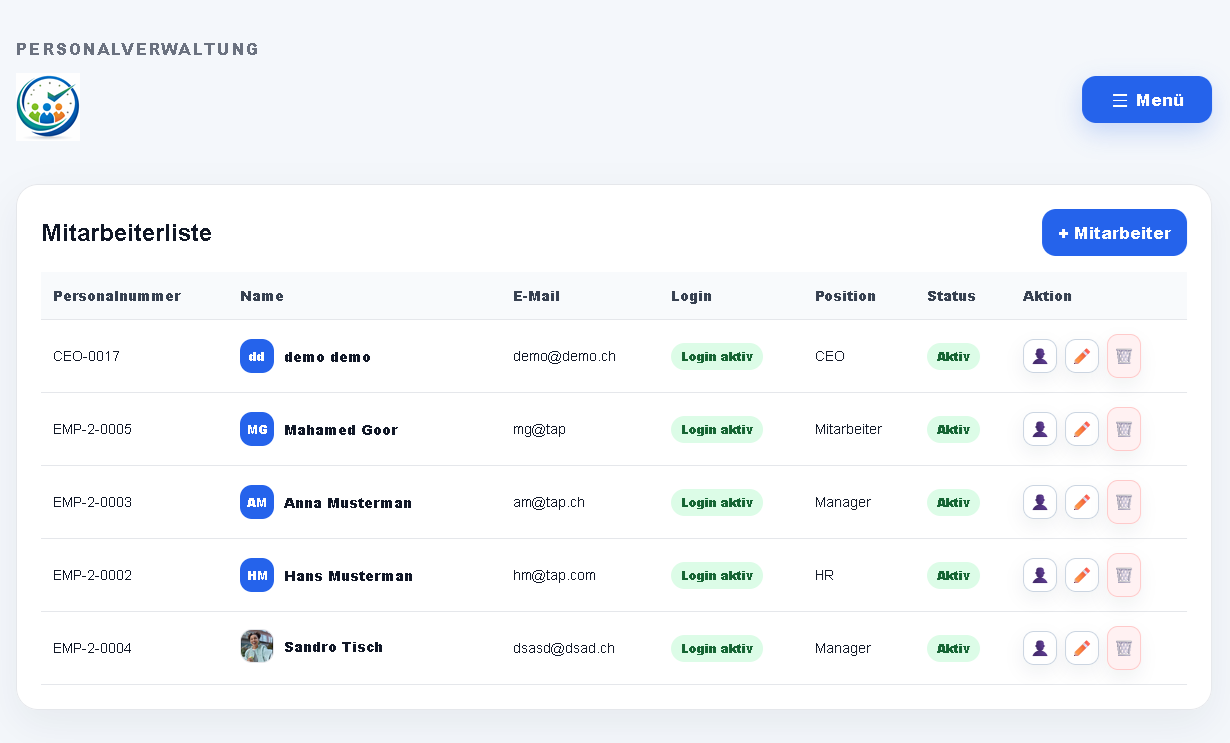
Danach werden Mitarbeitende erfasst. Pro Person können Nummer, E-Mail, Beschäftigungsgrad, Wochenstunden, Abteilung, Standort und Login angelegt werden. Rollen und Positionsrechte bestimmen, wer nur sieht und wer verwalten darf.

Echtes Beispiel

  • Max Muster: 100 %, Team Reinigung, Login aktiv
  • Anna Keller: 60 %, Disposition / Planung
  • Rollen: CEO, HR, Teamlead, Mitarbeitende
Echter Screenshot der Mitarbeiterverwaltung in TAP
Reale Mitarbeiterliste mit Stammdaten und Rollenbezug.

Schritt 4

Projekte und Schichtvorlagen erfassen

Struktur

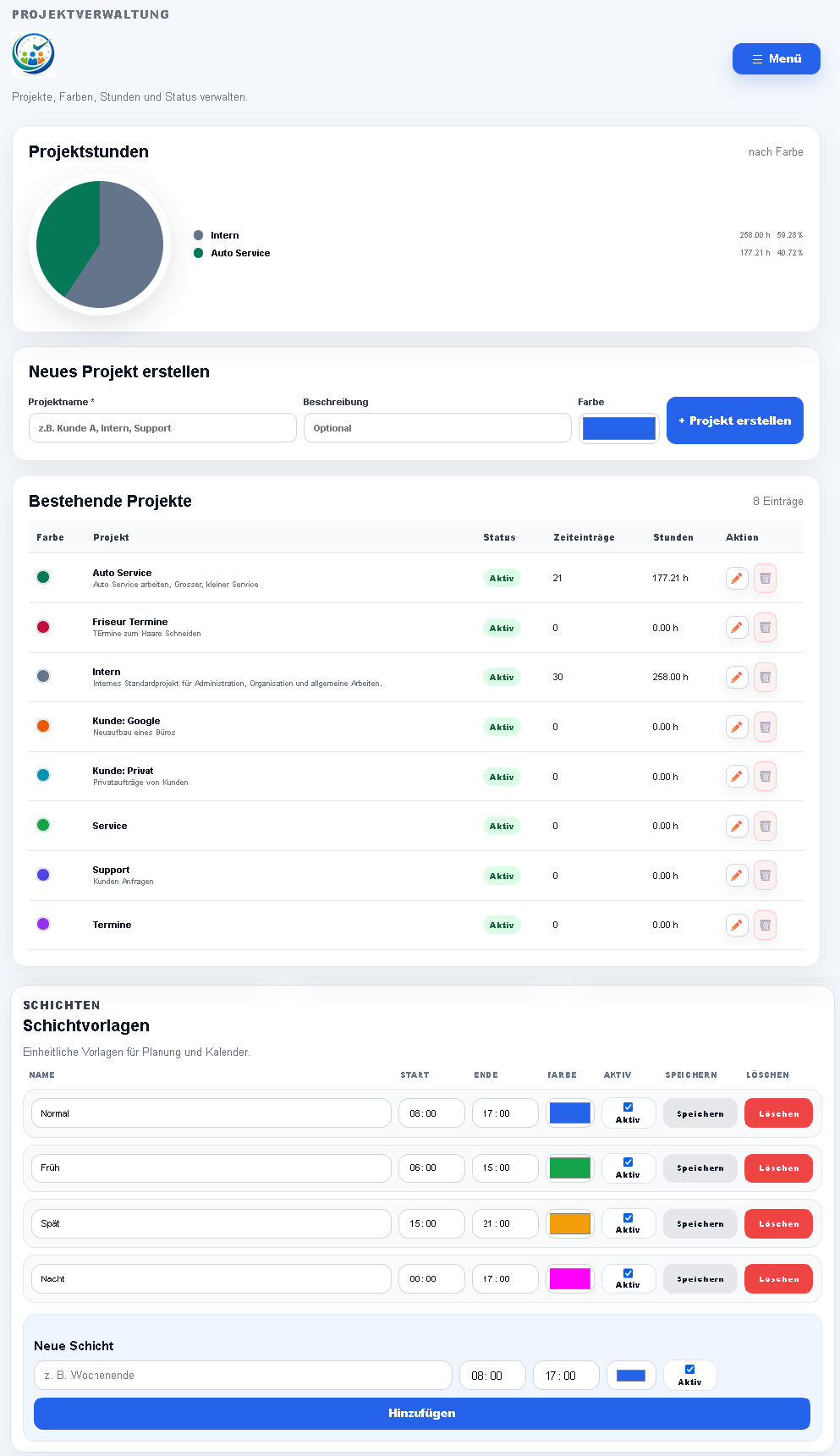
Projekte bilden die Grundlage für Planung, Zeiterfassung und Reporting. Zusätzlich können Schichtvorlagen wie Frühdienst, Spätdienst oder Wochenende definiert werden.

Echtes Beispiel

  • Projekt: Müller AG · Unterhaltsreinigung · Farbe Blau
  • Projekt: Intern · Administration · Farbe Grau
  • Schicht: Frühdienst 07:00–16:30
Echter Screenshot der Projekt- und Schichtverwaltung in TAP
Reale Projekte und Schichtvorlagen für Planung und Zeiterfassung.

Schritt 5

Firmenplanung erstellen

Planung

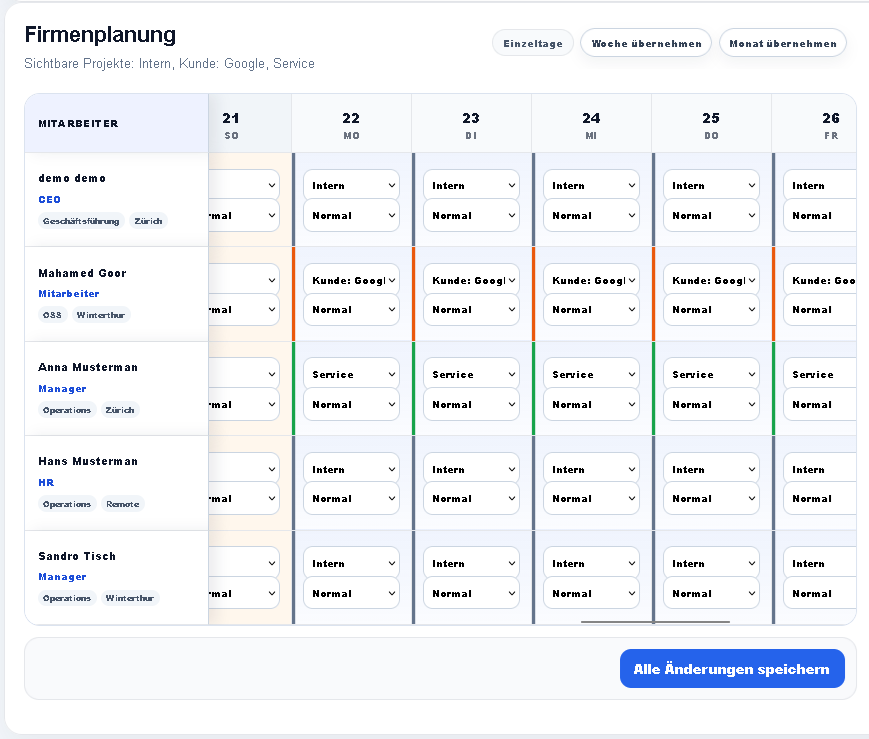
In der Firmenplanung werden Mitarbeitende pro Tag, Woche oder Monat auf Projekte und Schichten verteilt. So sehen Admin, Teamlead und Mitarbeitende sofort, wer wann wo eingeplant ist.

Echtes Beispiel

  • Dienstag: Max Muster · Müller AG · 07:00–16:30
  • Mittwoch: Anna Keller · Intern · 08:00–12:00
  • Übertrag: ungeplante Einsätze bleiben sichtbar
Echter Screenshot der Firmenplanung in TAP
Reale Monats- oder Wochenplanung mit Projekt- und Schichtansicht.

Schritt 6

Zeiterfassung, Aufgaben und Absenzen nutzen

Alltag

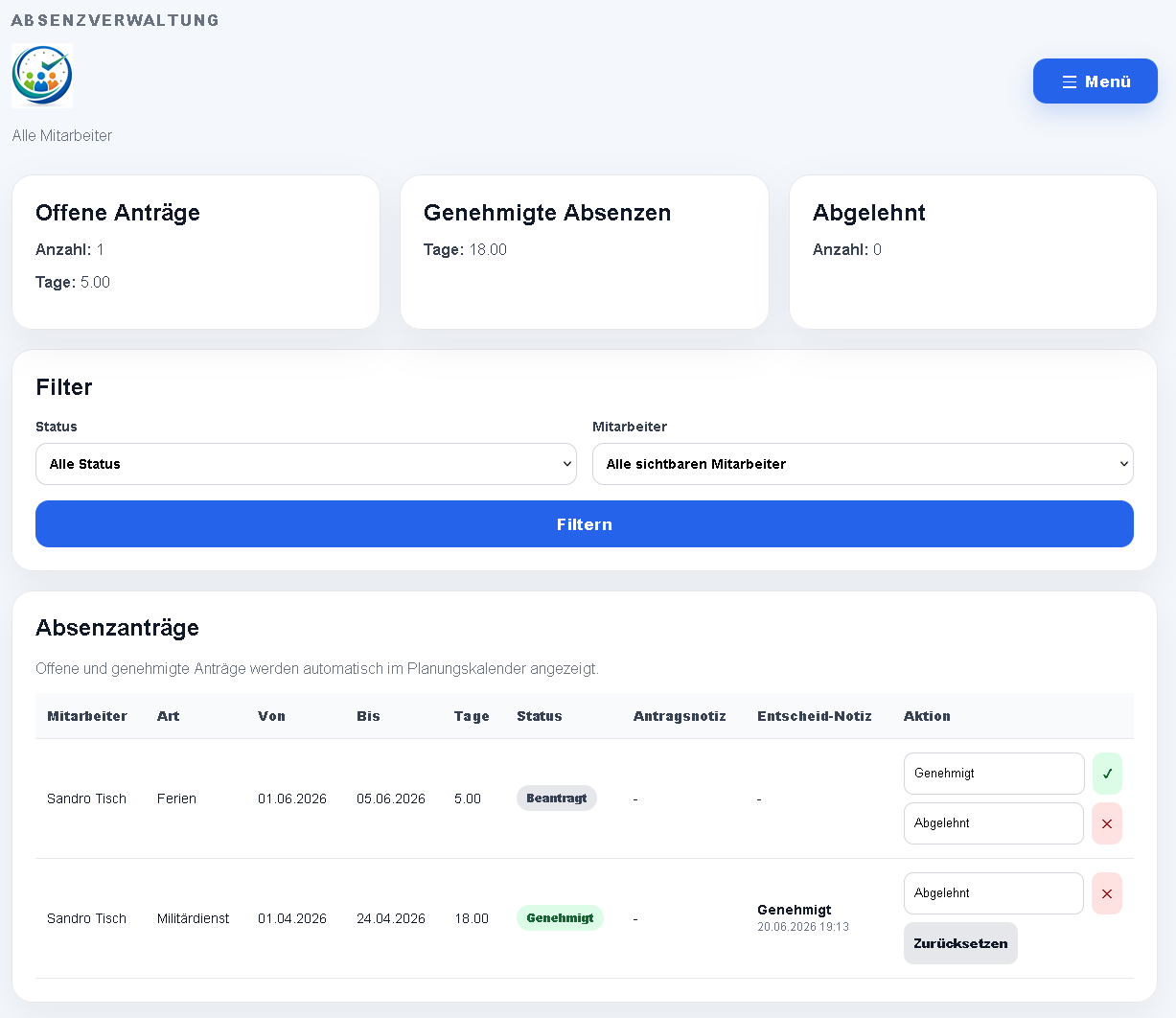
Mitarbeitende stempeln ein und aus, wechseln Aufgaben und dokumentieren Notizen. Absenzen wie Ferien, Krankheit oder andere Typen werden beantragt und durch berechtigte Stellen genehmigt oder abgelehnt.

Echtes Beispiel

  • Clock-in: 07:02 · Projekt Müller AG · Aufgabe Reinigung OG2
  • Pause: automatisch 30 Minuten bei > 7h
  • Absenz: Ferienantrag 14.07–18.07 mit Genehmigungsnotiz
Echter Screenshot von Zeiterfassung und Absenzen in TAP
Reale Zeiterfassung mit Aufgaben, Pausen und Absenz-Workflow.

Schritt 7

Excel-, PDF- und CSV-Exporte erstellen

Auswertung

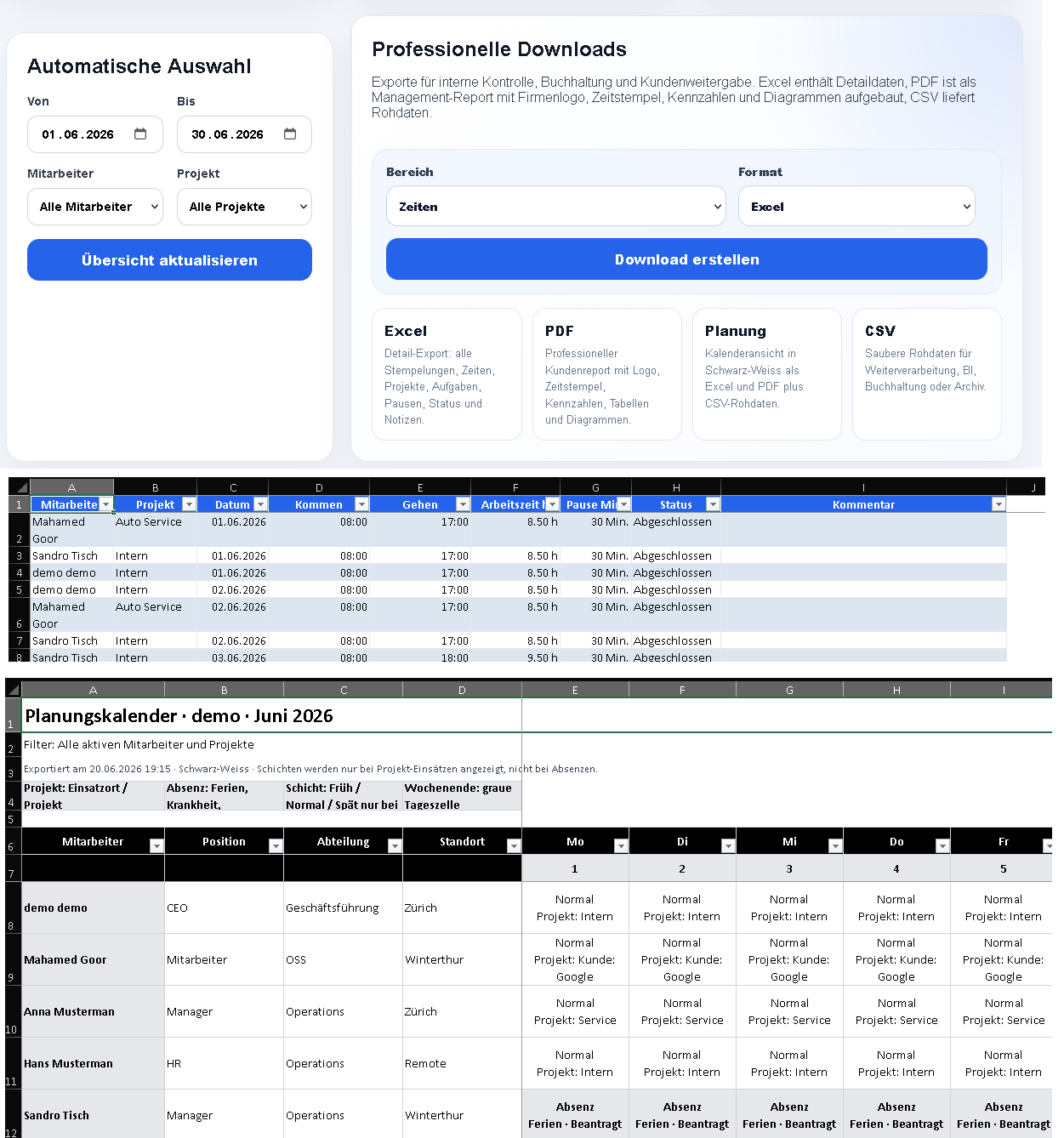
Admins exportieren Zeiten, Projekte, Planung oder Gesamtdaten für Weiterverarbeitung, Weiterleitung an Kunden oder Ablage im HR-/Buchhaltungsprozess.

Echtes Beispiel

  • Excel: zeiteintraege_abc_2026-06-01_2026-06-30.xlsx
  • PDF: zeiteintraege_abc_2026-06-01_2026-06-30.pdf
  • CSV: zeiteintraege_abc_2026-06-01_2026-06-30.csv
Echter Screenshot der Export-Funktion in TAP
Reale Export-Auswahl für Excel, PDF und CSV.

Schritt 8

Backups erstellen und Daten absichern

Sicherheit

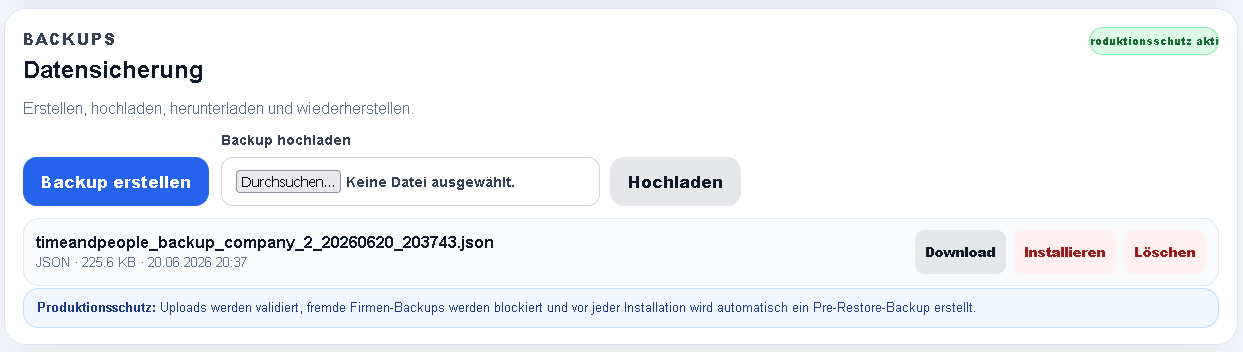
In den Einstellungen lassen sich Backups erstellen, hochladen, herunterladen und wiederherstellen. Vor einer Wiederherstellung wird ein Sicherheitsbackup erzeugt, und fremde Firmen-Backups werden blockiert.

Echtes Beispiel

  • Backup: company_abc_2026-06-20_103015.json
  • Restore-Schutz: Installieren erst nach Bestätigung
  • Nutzen: Sicherheit vor Änderungen oder Support-Eingriffen
Echter Screenshot der Backup-Verwaltung in TAP
Reale Backup-Verwaltung mit Download, Upload und Restore-Schutz.

Was TAP für ein Schweizer KMU konkret ersetzt

Vorher

  • Excel-Listen für Stunden und Planung
  • WhatsApp für spontane Einsätze
  • PDF/Excel manuell zusammenbauen
  • keine saubere Rechte- und Backup-Struktur

Mit TAP

  • eine zentrale Webapp für Zeiterfassung und Planung
  • klare Rollen und Rechte pro Firma
  • Exporte auf Knopfdruck als Excel, PDF und CSV
  • Backups, Restore-Schutz und nachvollziehbare Datenhaltung